
Hier werden wir uns einmal angucken wie die Missionsübersicht gestaltet ist und funktioniert.
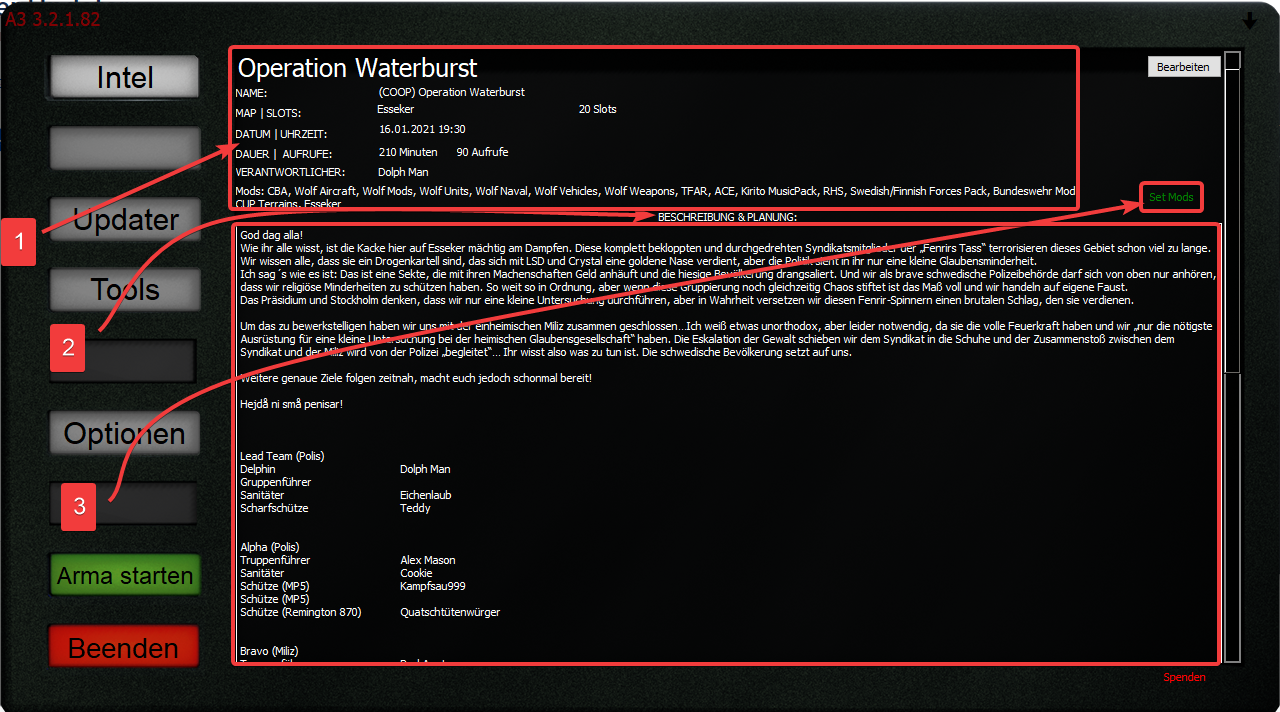
- Hier sehen wir Allgemeine Informationen über die Mission wie Name, Map, Datum & Uhrzeit etc.. Wichtig ist hier die Uhrzeit welche in der Regel jedoch immer 19:30 Uhr sein sollte.
- Hier sehen wir die Beschreibung & Planung der Mission. Diese kann je nach Missionbauer variieren und mal mehr und mal weniger beinhalten. In der Regel hat man hier eine grobe Lage, Story und grob die Aufträge. Ebenfalls wichtig sind auch hier die Slots welche vom Missionsbauer zur verfügung gestellt werden. Wie ihr euch für euren gewünschten Slot anmelden könnt zeigen wir dir hier ein wenig später.
- Ein ganz wichtiger Button. Set Mods macht dir das einstellen der für die Mission benötigten mods mit nur einem Klick ganz einfach. Klick diesen Button sobald du dich für eine Mission angemeldet hast damit du die benötigten mods gegebenenfalls noch rechtzeitig downloaden kannst und denk auch daran nochmal sicherheitshalber ein paar Stunden vor der Mission diesen Button zu klicken falls es Modpack updates gab o.Ä.. Es kommt leider immer wieder zu fällen wo Mitglieder es nicht rechtzeitig schaffen diesen Button zu drücken obwohl es doch so einfach ist. Also sei nicht diese Person die immer zu spät kommt weil man vergessen hat Set Mods zu drücken.
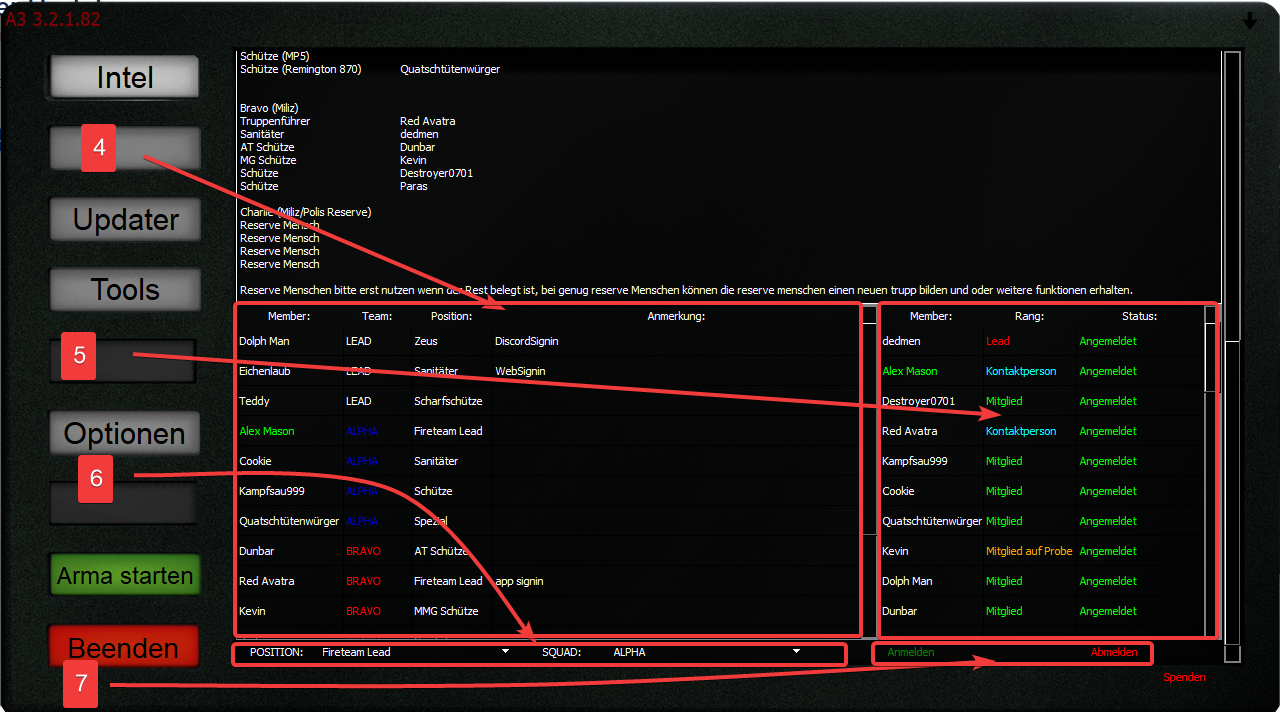
- Ist Eine Übersicht aller bereits Angemeldeten Leute. Sie zeigt dir Welcher Member, für welches Team mit welcher Rolle angemeldet ist.
- Ist eine Komplettübersicht über alle Member, diese zeigt an welcher Member mit welchem Rang sich An- oder Abgemeldet hat, oder noch auf Offen steht.
- Hier kannst du dich für die Mission slotten. Klicke dazu einfach auf den Pfeil nach unten der rechts von Fireteam Lead nach unten zeigt. Hier kriegst du dann eine Auswahl an Slots und schnappst dir den, den du möchtest. Denk jedoch daran das der Slot auch Vorhanden sein sollte. Dazu kommt dann auch noch das Squad. Diese sind in der Regel nach dem Natoalphabet benannt. Klicke wie auch schon bei der Position auf den Pfeil rechts von Alpha und wähle dein gewünschtes Squad aus.
- Dies ist der Bereich zum An- und Abmelden. Es ist uns sehr wichtig das du dich entweder An- oder Abmeldest. Melde dich im Zweifel immer lieber ab!
Das war es im großen auch schon zur Missionsübersicht, als nächstes befassen wir uns einmal mit den Tools (Hyperlink) des Updaters.