
Nun werden wir dir die verschiedenen Optionen des Updaters erklären.
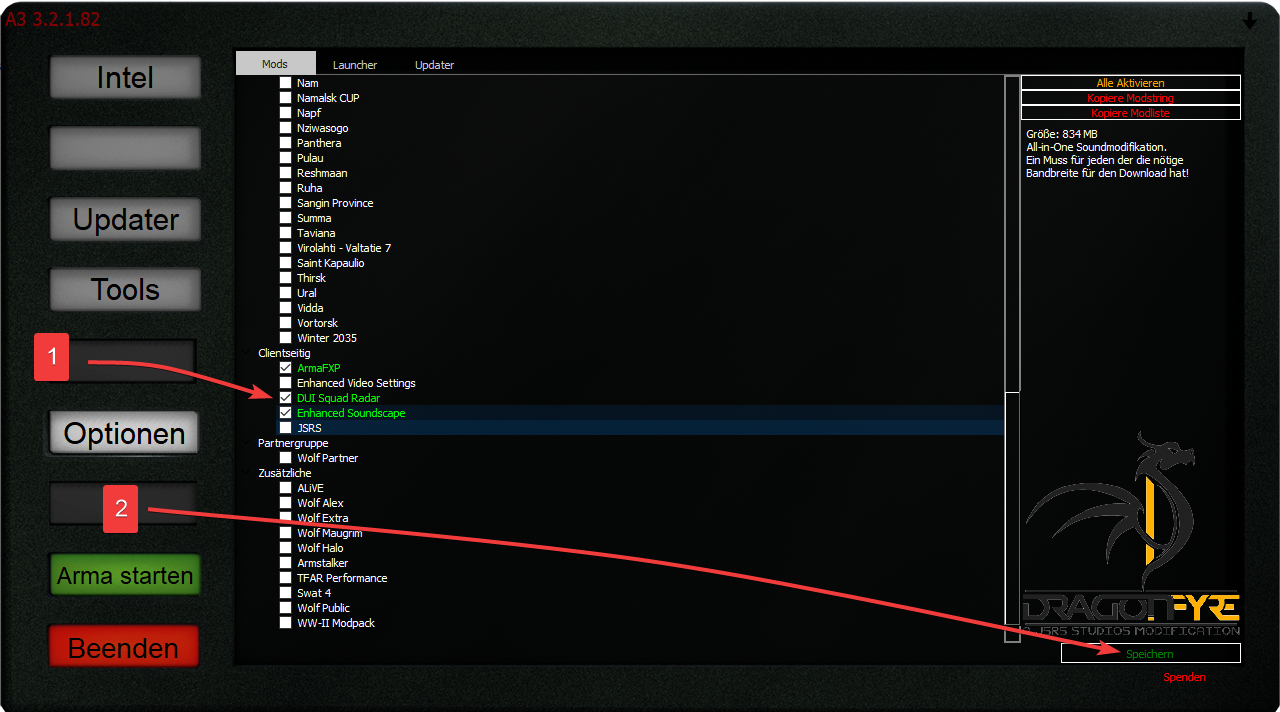
(1) Die Modliste
Hier siehst du all unsere mods von Maps und Fraktionsmods bis zu Clientside mods. Diese kannst du einfach Manuell Anhaken solltest du mal für dich alleine testen wollen. Wichtig ist hier für Clientside mods wie z.B. ArmaFXP oder JSRS das du Rechtsklick auf den jeweiligen mods machst und dann immer laden auswählst. Dann musst du diese nach drücken auf Set Mods nicht mehr jedes mal Manuell wieder hinzufügen sondern sie werden wie der Name vermuten lässt Immer mitgeladen.
- Hier siehst du all unsere mods von Maps und Fraktionsmods bis zu Clientside mods. Diese kannst du einfach Manuell Anhaken solltest du mal für dich alleine testen wollen. Wichtig ist hier für Clientside mods wie z.B. ArmaFXP oder JSRS das du Rechtsklick auf den jeweiligen mods machst und dann immer laden auswählst. Dann musst du diese nach drücken auf Set Mods nicht mehr jedes mal Manuell wieder hinzufügen sondern sie werden wie der Name vermuten lässt Immer mitgeladen.
- Was wichtig ist nachdem du verschiedene Dinge angehakt und angeklickt hast ist das Speichern damit deine gewünschten Einstellungen und Optionen auch gespeichert werden. Klicke also immer auch Speichern wenn du etwas geändert hast und möchtest das es so bleibt.
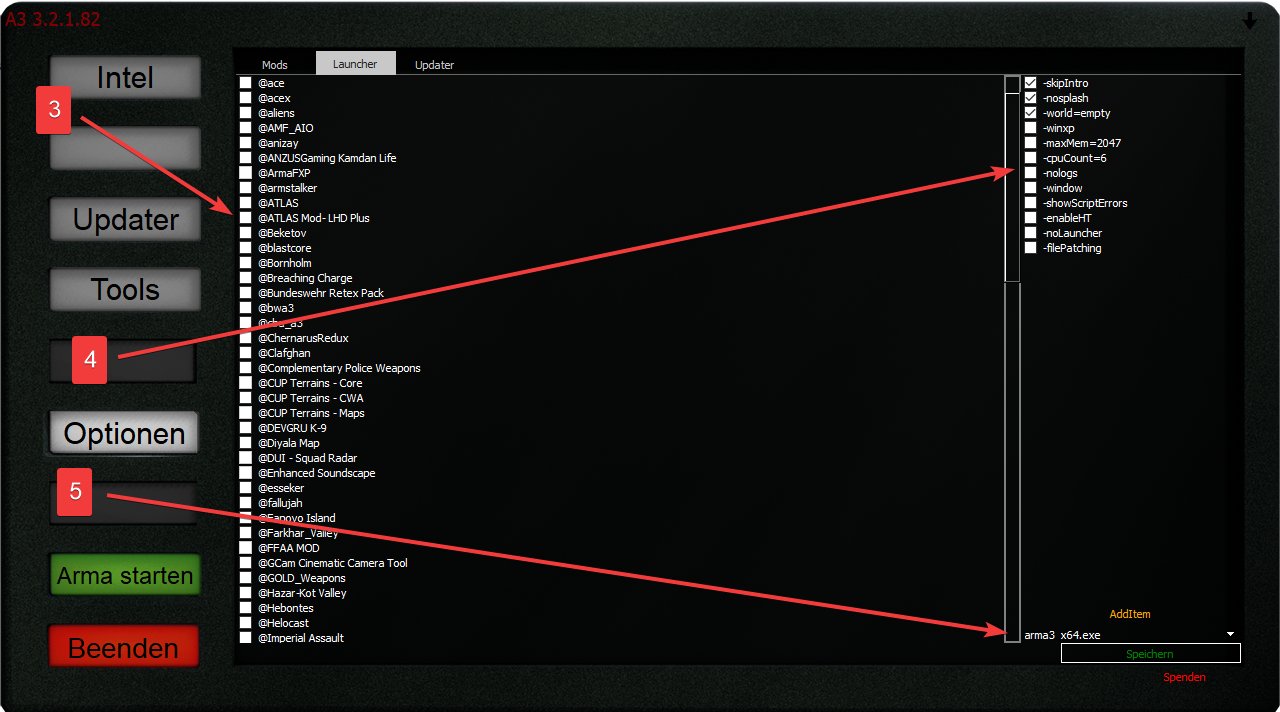
- Hier sind wir nun im Launcher Tab. Dort kannst du auch abseits von unseren mods alle Modifikationen die du in deinem Arma 3 Ordner hast mitladen sollten diese ein @ vor dem Namen haben denn erst dann werden sie dir hier überhaupt angezeigt.
- Hier hast du einige Startoptionen die jedoch dein Spielerlebnis beeinflussen können. Wir empfehlen hier nichts zu klicken außer man weiß was man macht.
- Hier kannst du die .exe ändern mit der du starten möchtest. Wir raten jedoch davon ab die Einstellung hier zu ändern.
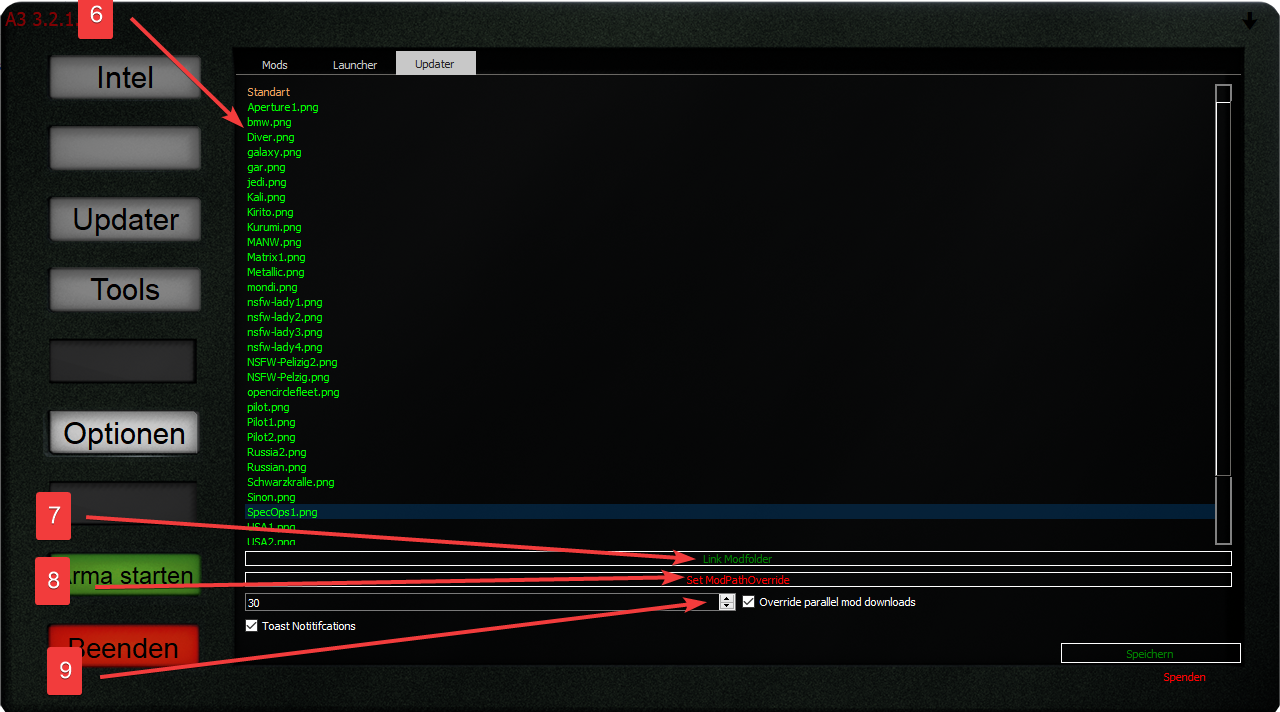
- Hier kannst du verschiedene Hintergründe für deinen Updater auswählen um ihn ein wenig zu Individualiseren klicke einfach auf das gewünschte Bild und drücke dannach auf Speichern.
- Hier kannst du für den fall das du einige mods wie RHS, CUP Terrains etc. schon über den Workshop runtergeladen hast mit unserem Updater verlinken. Klicke dazu einfach auf Link Modfolder, wähle aus ob du mehrere mods gleichzeigt verlinken möchtest oder nicht. Und verlinke dann die gewünschten mods und vergess nicht dannach aus Speichern zu drücken.
- Wenn du deine mods nicht im Arma 3 Ordner haben möchtest sondern eventuell auf einer 2. Festplatte oder wo anders kannst du hier den Pfad ändern. Deine mods werden dann dort hin Installiert und auch von da ausgelesen. Diese Feature ist jedoch experimentell und kann zu Komplikationen führen.
- Hier kannst du Parallele mod downloads aktivieren, wir empfehlen jedoch dies nicht zu tun. Sollte Dedmen dir sagen du kannst es aktivieren kannst du dies mit gutem Gewissen tun.