Um im Videoschnitt alle möglichen Optionen zur Bearbeitung der Aufnahmen zu haben lohnt es sich alle Audioquellen getrennt aufzunehmen. So kann man im nachhinein Spielsound, Mikrofon, TeamSpeak und was auch immer noch anfällt getrennt regeln und eine optimale Tonabmischung zu garantieren.
OBS lässt einen Standardmäßig keine einzelnen Soundquellen des PC Sounds aufnehmen. Entweder man nimmt den kompletten Windows Sound auf oder gar nichts. Die folgende Lösung funktioniert nur mit OBS Studio (nicht mit z.B. Streamlabs OBS) und erfordert keine weiteren Programme.
Um diese Funktion zu erhalten benötigen wir ein Plugin. Dieses findet Ihr hier:
https://obsproject.com/forum/resources/win-capture-audio.1338/
Sobald das Plugin installiert ist sind keine weiteren Dinge notwendig und wir können direkt mit der Einrichtung der Audioquellen fortschreiten.
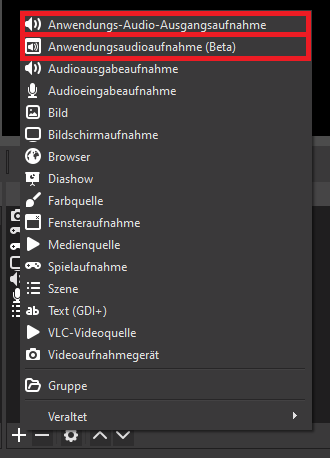
Öffnen wir nun OBS hat sich nichts großes geändert. Aber wir finden zwei neue Medienquellen:
Um nun TeamSpeak hinzuzufügen muss TeamSpeak geöffnet sein. Nun wählen wir "Anwendungsaudioaufnahme (Beta)" aus und erstellen im ersten Fenster eine neue Quelle.
In folgendem Fenster wählen wir nun die EXE von unserer Audioquelle, in diesem Fall TeamSpeak, aus und bestätigen mit dem "Okay"-Button:
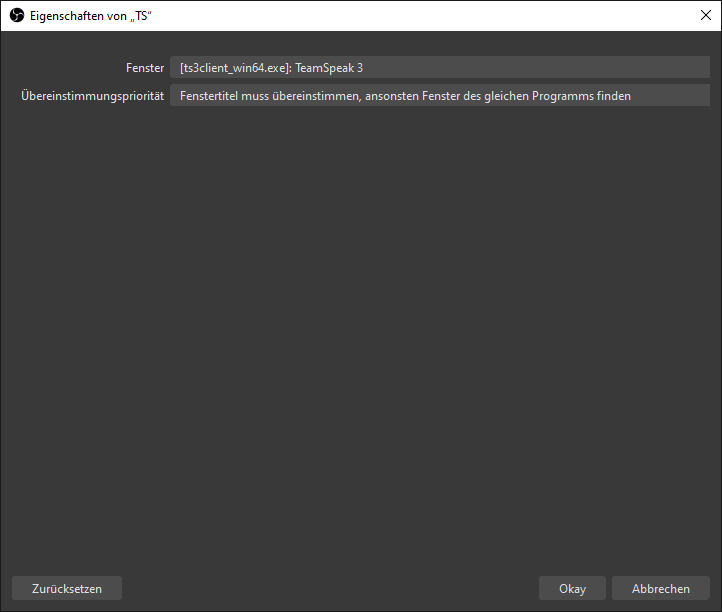
Wir haben nun eine einzeln regelbare Audioquelle die nur Ton aus dem ausgewählten Programm aufnimmt:

Auch Musikquellen lassen sich so einfügen.
Haben wir alle unsere einzelnen Soundquellen eingestellt kann es, wie in meinem Fall, Sinn ergeben allen anderen Sound nochmal in eine extra Spur aufzunehmen. So, müssen wir nicht immer für jedes Spiel eine neue Soundquelle anlegen, sondern haben eine Spur für allen Desktop Sound AUSSER die schon festgelegten Quellen.
Um dies zu machen erstellen wir eine neue Medienquelle, Dieses mal aber "Anwendungs-Audio-Ausgangsaufnahme.
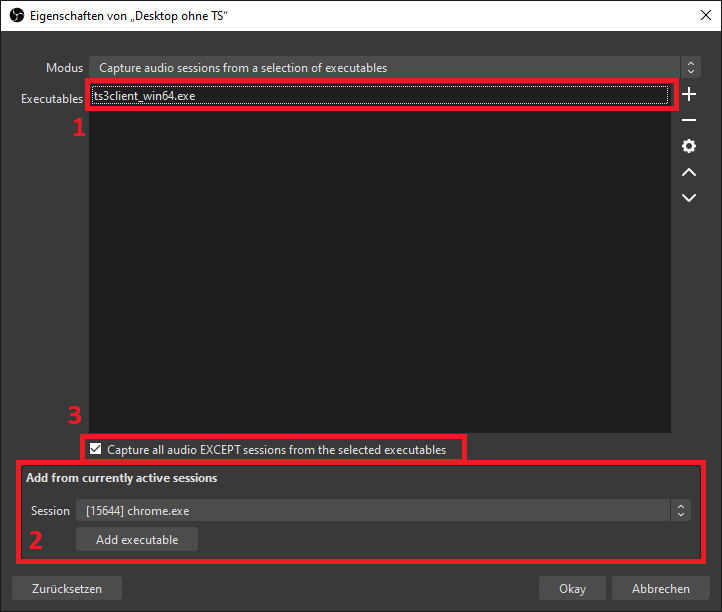
In unserem Beispiel hier müssen wir nur TeamSpeak ausschließen. Dafür fügen wir TeamSpeak hinzu. Entweder indem wir über das Plus rechts den Namen der EXE hinzufügen oder unter "Add from currently active sessions" (2) den TeamSpeak Windows Prozess auswählen. Bei letzterem kann es manchmal passieren, dass beim Einrichten nicht alle Prozesse angezeigt werden. Sollte dies vorkommen genügt meist ein Neustart von OBS. Sollten die Prozesse weiterhin nicht angezeigt werden muss die Quelle eben manuell hinzugefügt werden.
Damit diese Einstellung jetzt auch alles AUSSER TeamSpeak aufnehmen und nicht NUR TeamSpeak müssen wir noch den Haken setzen, dass die eingestellten Quellen ignoriert werden und alles andere an Audio aufgenommen wird. (3)
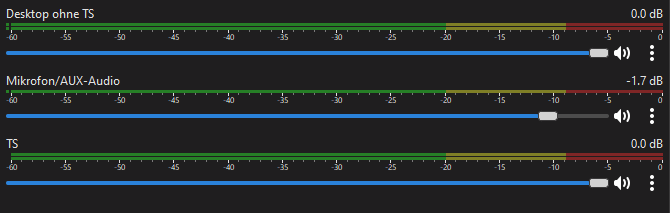
Nun haben wir mit unserem Mikrofon drei saubere Audioquellen die wir einzeln regeln können:
Als kurzer Einwurf gibt es zu erklären, dass auch OBS nicht Fehlerfrei ist. Um irgendwelchen Aufnahmefehlern entgegenzuwirken empfiehlt es sich noch die Standard Audioquellen zu deaktivieren. Außer natürlich euer Mikrofon:
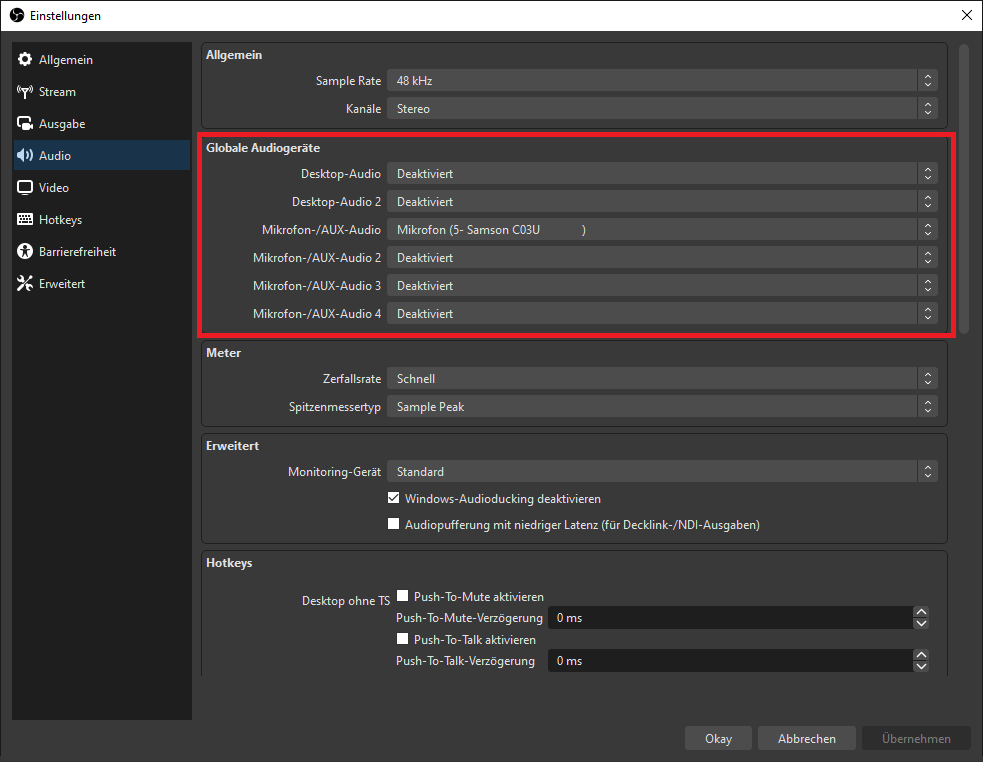
Desktop-Audio und Desktop-Audio 2 sollten auf Deaktiviert stehen.
Nun haben wir unsere Audioquellen festgelegt, aber wenn wir aufnehmen werden wir entweder nur eine Audiospur mit allen Quellen haben oder mehrere Spuren die alle das gleiche ausgeben.
Um diese Einstellungen anzupassen machen wir einen Rechtsklick auf unsere Audioquellen und wählen "Erweiterte Audioeigenschaften":
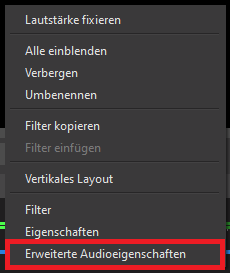
In dem Audioeigenschaften-Fenster müssen wir nun jeder Quelle eine eigene Spur zuweisen.
WICHTIG: Solltet Ihr auch ab und an mal Streamen müsst Ihr einer Spur alle Quellen zuweisen. In meinem Fall ist es Spur 1. Denn beim Streamen könnt ihr nur eine Spur übertragen.
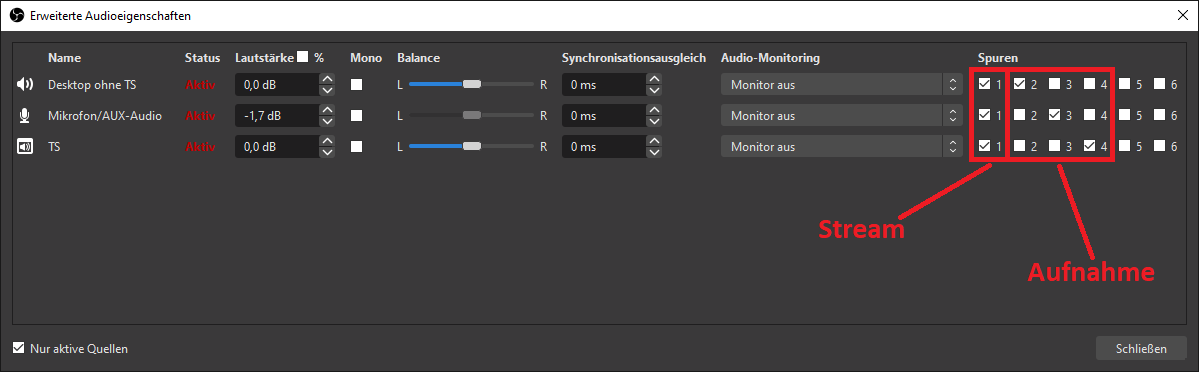
Nun haben wir die Spuren schon einmal getrennt. Nun müssen wir in den Aufnahme Einstellungen noch zuweisen welche Spuren aufgenommen werden. Wir wählen hier Spur 2 bis 4 um alle Quellen aufzunehmen:

Nun haben wir die Audiospuren richtig zugewiesen und die Aufnahme dieser Audiospuren eingestellt.
Unter dem Reiter "Stream" könnt Ihr nun auch überprüfen ob die richtige Spur (In unserem Fall Spur 1) dort übertragen wird:
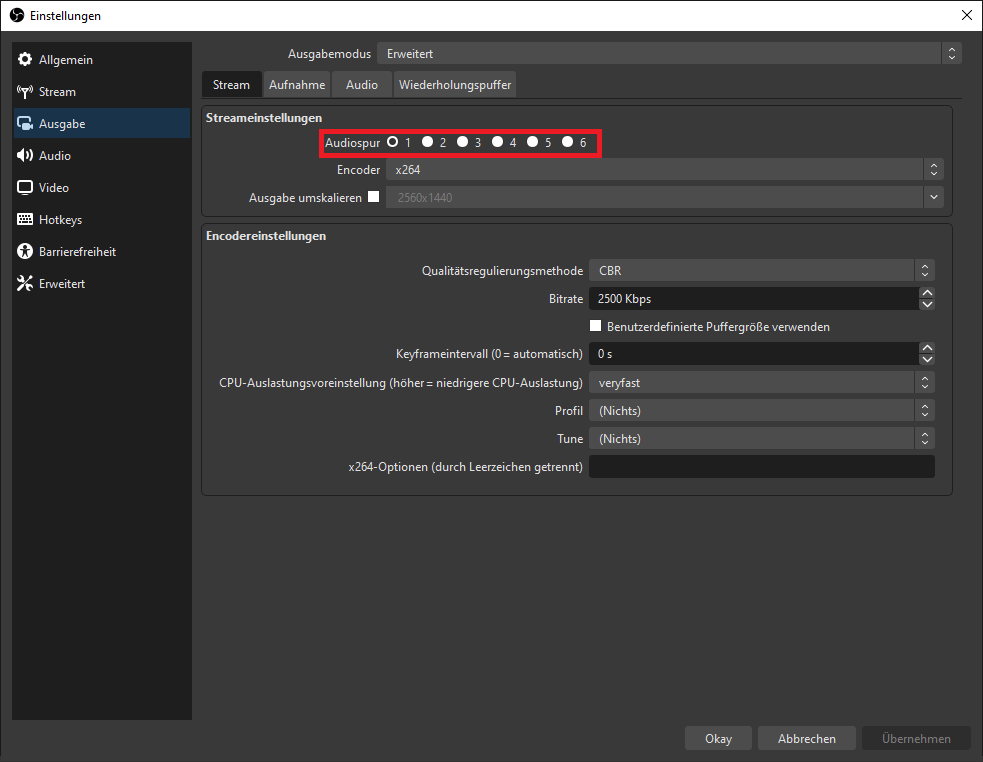
Ihr seht hier auch, dass nur eine Spur ausgewählt werden kann. Wundert euch nicht über meine Stream Einstellungen. Dieses Profil ist in meinem Fall nicht für Streaming konfiguriert.
Hier noch ein einfacher Trick um Zeit zu sparen, solltet Ihr mit verschiedenen Szenen arbeiten:
Um etwas Zeit beim anlegen neuer Szenen zu sparen empfiehlt es sich eine AUDIO Szene anzulegen. Hierzu erstellt Ihr eine neue Szene und legt dort die Audioquellen so an wie Ihr sie benötigt:
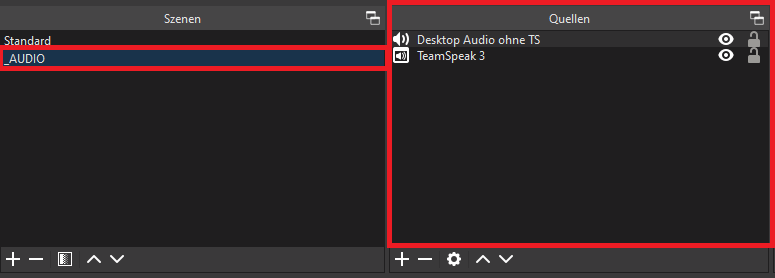
Habt Ihr diese Szene angelegt könnt Ihr diese nun einfach in jeder weiteren Szene einbinden. Einfach in einer beliebigen Szene eine neue Quelle einfügen und als Art der Quelle "Szene" wählen:
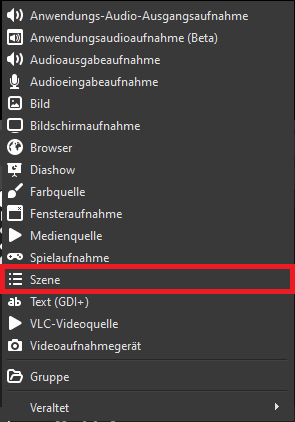
In dem folgendem Fenster wählt Ihr dann einfach eure vorbereitete AUDIO Szene aus.
Habt Ihr nun fertig aufgenommen könnt Ihr natürlich euch die Aufnahme anhören. Achtet darauf einen Mediaplayer zu nutzen der mehrere Soundspuren unterstützt.
Empfehlenswert ist der bekannte VLC Player. Öffnet Ihr damit aber eine Aufnahme werdet Ihr nur die erste eurer Aufnahmespuren hören. Um euch die anderen Spuren anzuhören müsst Ihr dies unter dem Audio-Reiter umstellen:
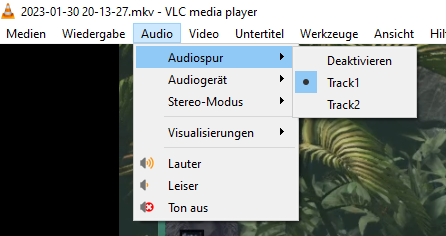
Die einzelnen Spuren sind dort mit Track1, Track2 usw. gekennzeichnet.