
Hier werden wir dir die Updater Seite in unserem Updater erklären
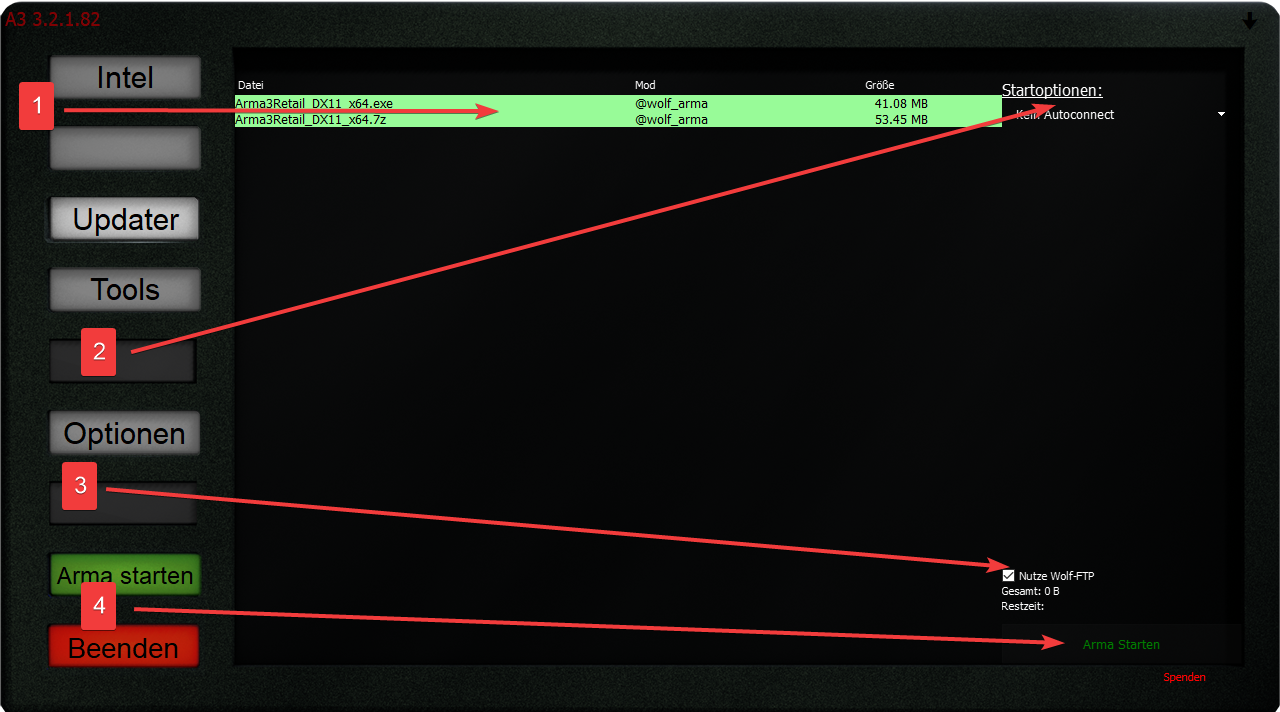
- Hier siehst du einzelne Dateien, aus welcher Mod diese kommen und die Größe der Mod. Hier gibt es wieder unterschiedliche Farben mit verschiedenen Bedeutungen.
- Grün: Läuft Dynamisch mit und zeigt an wie weit die Datei heruntergeladen wurde. Wenn diese Komplett grün ist ist der Download abgeschlossen.
- Rot: Die Datei wird vom Updater gelöscht.
- Orange: Die Datei will vom Updater heruntergeladen werden, verringert sich Dynamisch und wird von Grün übernommen oder falls die Datei geändert wurde wird Orange zu Lila.
- Lila: Wenn die Datei Lila ist, ist der Download bereits abgeschlossen schreibt änderungen der Datei aber noch auf deine Festplatte.
- Hier kannst du Autoconnect aktivieren und hast die Option zwischen 2 Servern einmal unserem Hauptmissionserver und unserem 24/7 Server. Wir empfehlen diese Option auf Kein Autoconnect zu lassen um eventuelle Komplikationen zu vermeiden.
- Hier ist eine genauere Erklärung was Wolf-FTP macht. Lass den Haken aber unbedingt drinne da dies zu Komplikationen führen kann.
- Hier kannst du wenn gerade ein Update läuft auf Update Abbrechen klicken sollte dies aus welchem Grund auch immer von nöten sein ansonsten kannst du nach erfolgreichem updaten auf hier auf Arma Starten klicken.